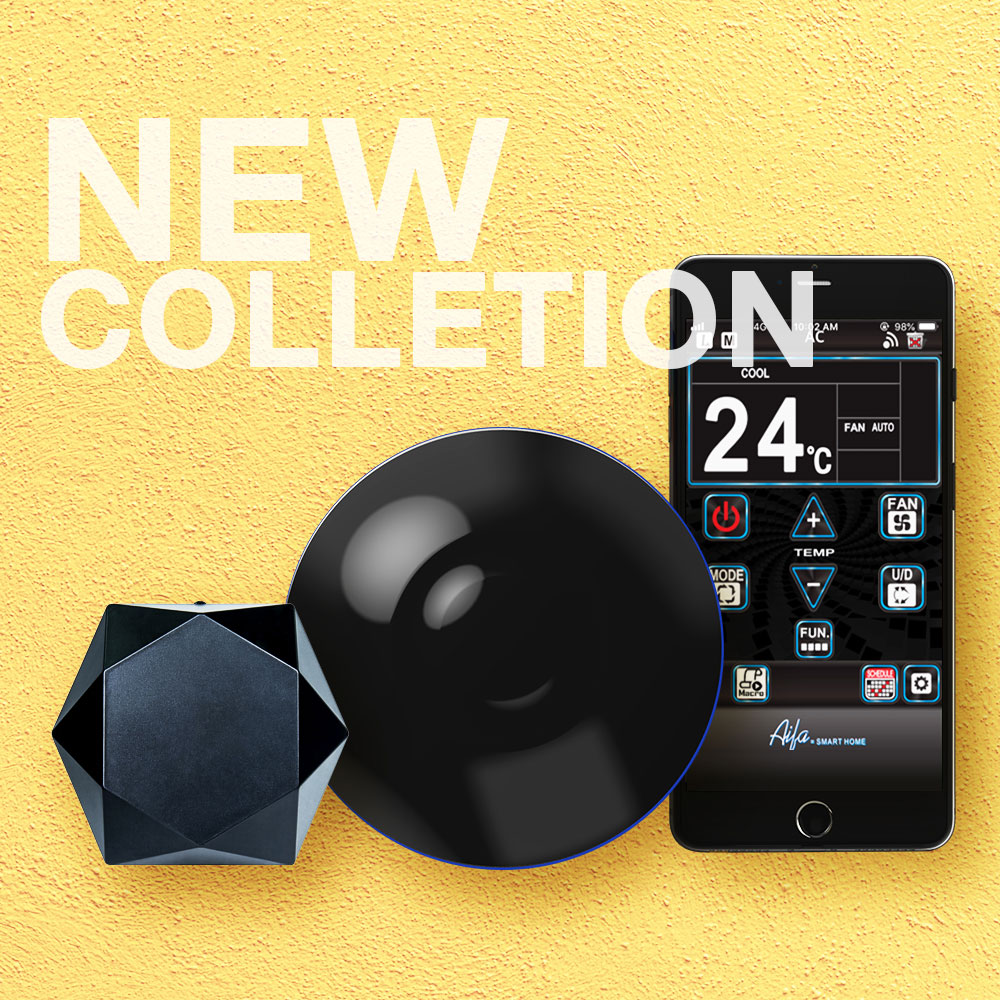


【FAQ】換新路由器,智慧家庭罷工?
2分鐘讓 i-Ctrl Pro Plus 及 i-Ctrl AC Plus智慧遙控 聰明認得新 WiFi 🏠
小編收到好多台灣智慧家庭的好朋友提出疑問:
「搬新家、更換租屋處,或是家中剛升級更新更快的 WiFi 路由器之後,
原本的 i-Ctrl 智慧家庭產品,是不是要重新配對一次?」
答案是:Y.E.S!
這邊【科普小知識】先來跟大家解釋一下為什麼喔~
◈…◈…◈…◈…◈…◈…◈…◈…◈…◈…◈…◈…◈…◈…◈…◈…◈…◈…◈
【📍科普小知識】
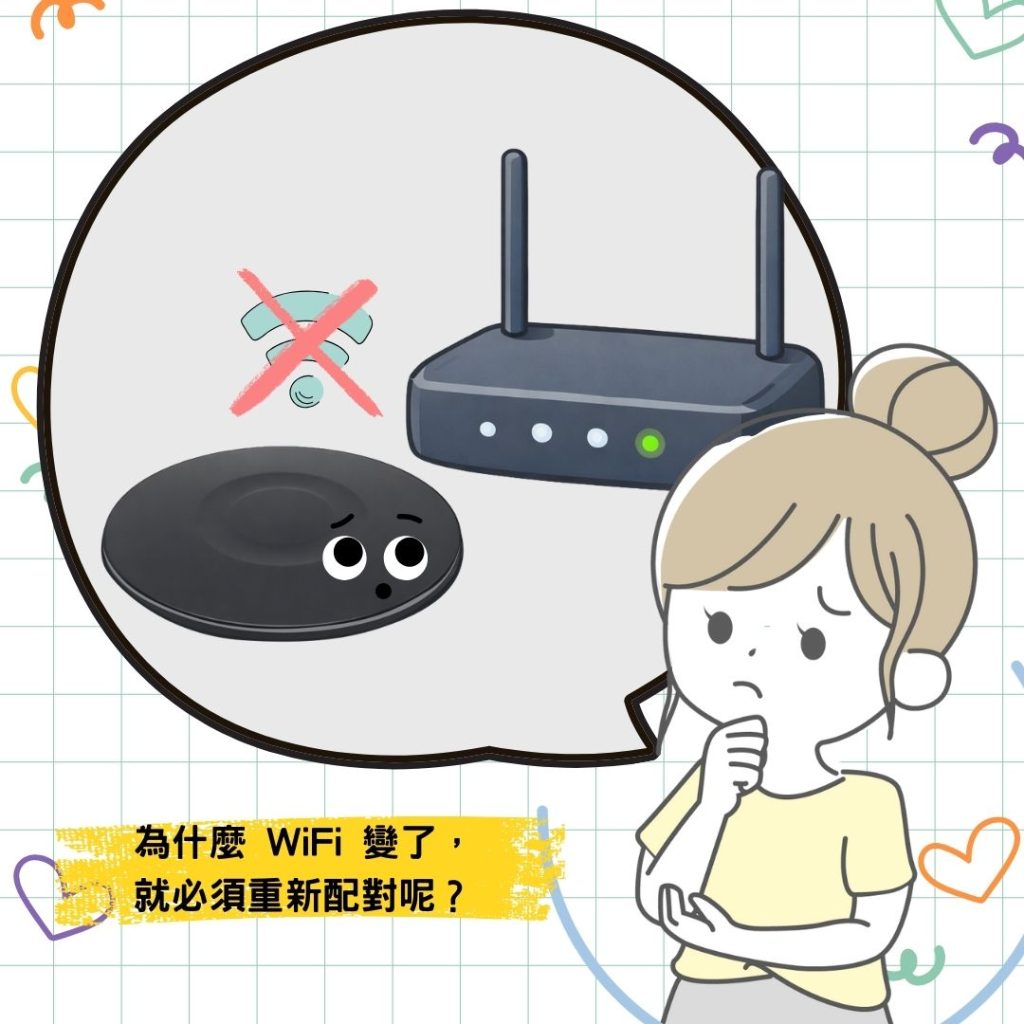
𝐐:為什麼 WiFi 變了,就必須重新配對呢?
A:因為智慧家庭設備是透過 WiFi 與雲端連線的!一旦路由器做了變更,原本儲存在設備中的連線資訊就會失效。這就像是換了鎖頭,原本的鑰匙(舊 WiFi 資訊)就無法開門,因此必須進行重新配對(首次配對步驟),讓設備獲取新的通行證。
同理,即使你沒有搬家、換路由器,但你更改了 WiFi 名稱 (SSID) 或 WiFi 密碼,家中的智慧遙控器(如 i-Ctrl Pro Plus、i-Ctrl AC Plus、Surco…等)也需要重新與新的網路連結,才能繼續享受智慧家居的便利喲~
◈…◈…◈…◈…◈…◈…◈…◈…◈…◈…◈…◈…◈…◈…◈…◈…◈…◈…◈
🙂↔️ 看到這裡,你是不是偷偷覺得很麻煩?
其實事情沒有你想得那麼複雜!只要跟著小編一起做這幾個簡單的步驟就好啦👇
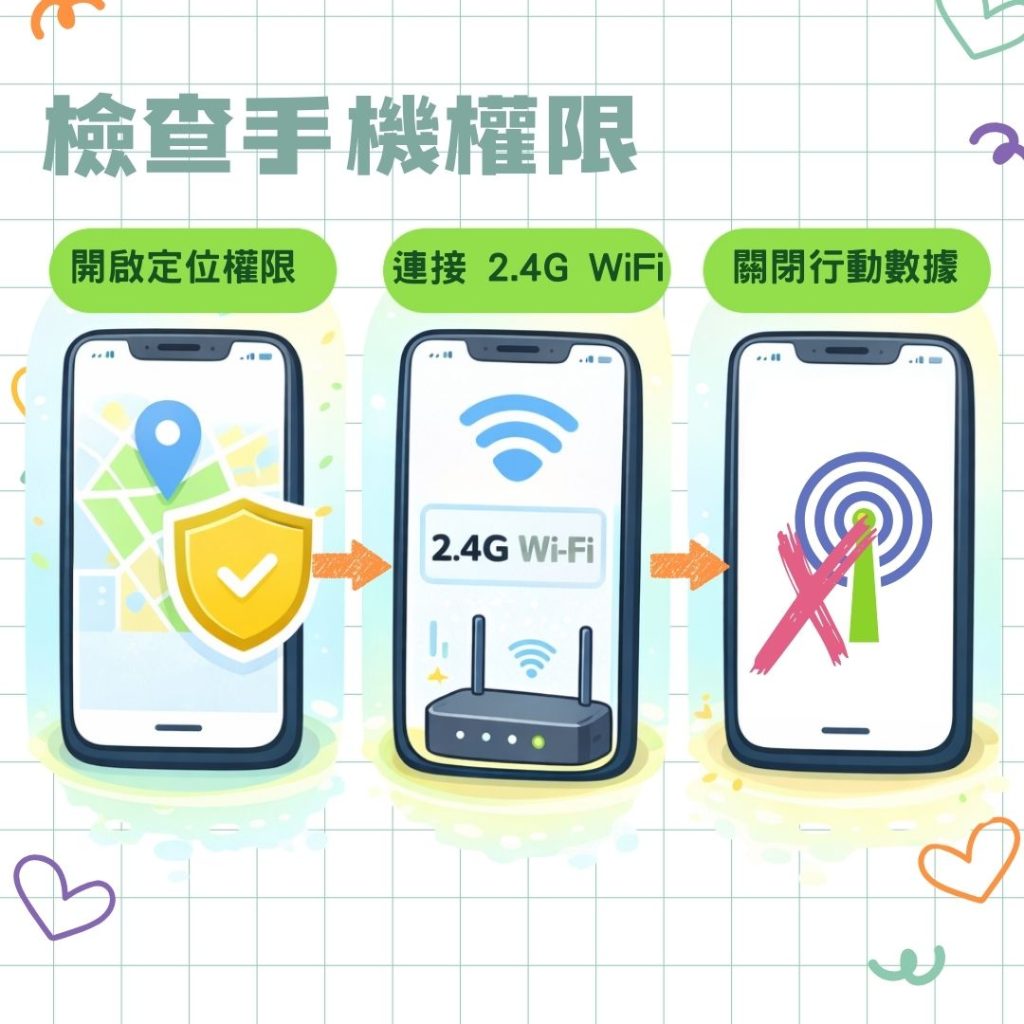
➊ 第一步:檢查手機權限(配對成功的關鍵)
在開始配對前,請務必確認手機的設定,才可順利進行配對喔~
✅ 開啟手機 GPS定位 權限,並 授權AIFA Smart app:
Android/iOS系統,手機需開啟GPS定位,才可順利獲取產品 AP名稱 及 WiFi 清單。
✅ 連接 2.4G WiFi:
新款路由器一般都是2.4G 及 5G雙頻共存,我們的智慧家庭目前僅支援 2.4GHz 頻段,所以請確保手機連接的WiFi是2.4G,不是 5G 頻段喲~
✅ 關閉手機 4G/5G 行動數據:
配對時建議先關閉手機 4G/5G 行動網路,讓手機僅專注連上環境中的 WiFi 連線。
🟧 詳細權限設定開啟 可參考此篇: i-Ctrl Pro / i-Ctrl AC / Surco 配對小撇步與權限設定圖解
👉 https://shop.aifatechnology.com/2021/06/08/i-ctrl-pro-i-ctrl-surco-pairing-tips/
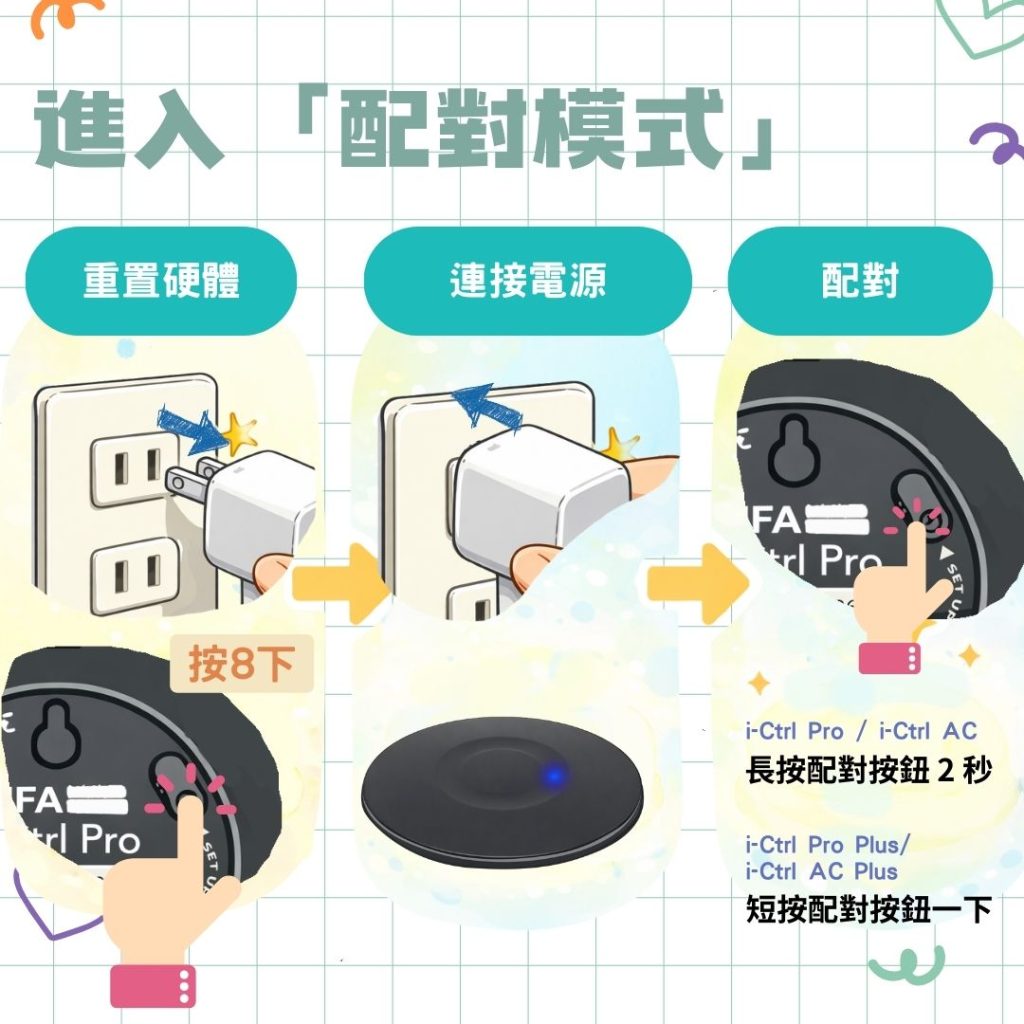
➋ 第二步:將產品進入「配對模式」
要讓產品認識新路由器,我們需要先讓它回到等待配對的狀態~
✅ 準備:將產品拔電,底部配對按鈕"按8下"
✅ 上電:確保 i-Ctrl 設備已接上電源。建議使用原廠變壓器,插在牆壁上插座供電。
✅ 按底部配對鍵:
⚡ i-Ctrl Pro / i-Ctrl AC,長按底部配對按鈕 2 秒後放開,燈號全部熄滅,進入「AP配對模式」。
⚡ i-Ctrl Pro Plus / i-Ctrl AC Plus,短按底部配對按鈕一下後放開,燈號開始閃爍,進入「配對模式」。
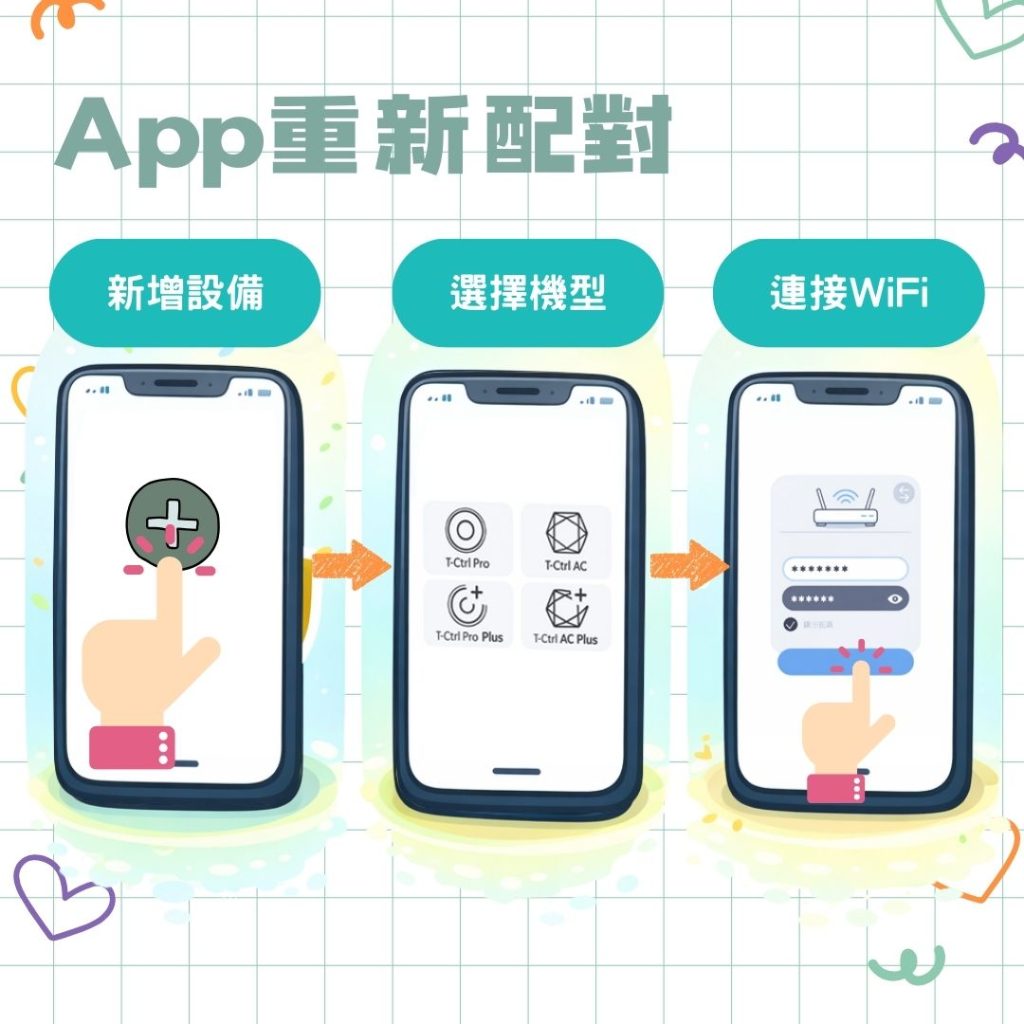
➌ 第三步:App 重新配對流程
↳ 開啟 AIFA Smart App,點選「新增設備」。
↳ 選擇您的產品型號(例如:i-Ctrl Pro / i-Ctrl AC / i-Ctrl Pro Plus / i-Ctrl AC Plus)。
⚡ 如果是使用 i-Ctrl Pro / i-Ctrl AC,至手機 WiFi 連線中,找到 i-Ctrl Pro_oooxxx 或 i-Ctrl AC_oooxxx 產品名稱,點擊後輸入 12345678,回到 AIFA Smart app。
※這時若顯示沒有連線,是正常的。手機目前狀態是連上產品本體,產品還未連上網喔~
接著找到家中的 WiFi 名稱,輸入家中正確的 WiFi 密碼。
⚡ 如果是使用 i-Ctrl Pro Plus / i-Ctrl AC Plus,於 AIFA Smart App 中找到家中的 WiFi 名稱,輸入家中正確的 WiFi 密碼。
↳ 依照 App 畫面指示,完成配對。👍
不用2分鐘,智慧家庭重回正軌!🥳
只要照著小編教你的步驟,讓 i-Ctrl 智慧家庭產品,與網路重新連線,就能繼續使用你原本設定好的家電😊
💡小提醒:
如果搬家後使用的是跟原本的家中不同廠牌的家電,可使用 i-Ctrl 的內建廠牌代碼來重新配對家電喲!
【 常見問題 Q&A 】
Q1:我換了新手機,但 WiFi 沒變,i-Ctrl Pro 或 i-Ctrl AC 需重新配對嗎?
► 不需要喲!只要 WiFi 資訊沒變,在新手機登入同一個 AIFA Smart App 帳號,設備就會自動出現。
Q2:WiFi 名稱跟密碼都一樣,換了新路由器要重配嗎?
► 基本上不用,若有發現連線不穩定,為了連線穩定,重新配對一次是建議可嘗試的做法。建議重新配對前,可將手機及 WiFi路由器重啟一次。
Q3:配對一直失敗怎麼辦?
► 請確認 WiFi 名稱 / 密碼,是否包含特殊符號(建議使用純數字或英文),並確認路由器是否開啟了防火牆或阻擋 MAC 位址。
當然,如果你在配對過程中有遇到任何其他問題,歡迎加入
AIFA艾法科技 LINE OA官方帳號客服: @aifa ,隨時詢問我們喲~
裡面也有許多品牌最新資訊及優惠,不定期會分享給大家!
💡更多 AIFA Smart 智慧遙控其他功能設定,手把手教學快收藏
♦️「定時排程」👉 https://shop.aifatechnology.com/2025/06/27/aifasmartschedulingfunction/
♦️「AI自動化」👉 https://shop.aifatechnology.com/2025/07/21/aifa-home-app-ai-automation/
♦️「iPhone必學-Widget小工具」👉https://shop.aifatechnology.com/2025/11/19/iphone-widget-aifasmart-smarthome-ictrl/
♦️「一鍵啟動+Siri聲控」👉https://shop.aifatechnology.com/2025/11/21/aifasmart-oneclickstart-siri-sirishortcut-voicecontrol/
🙌 感謝各位智慧家庭的主人們,對台灣原生的智慧家庭品牌及產品的支持與愛護。
想了解更多實用情境、更多好文分享,就立即追蹤我們的FB及IG吧😊
➢ AIFA官方粉絲團:https://www.facebook.com/AIFATW
➢ AIFA官方 IG:https://www.instagram.com/aifa_technology_corp
➢ 加入 LINE官方帳號:@aifa https://lin.ee/iGnRHCv3
#Siri聲控一鍵啟動 #ictrlproplus #ictrlacplus #智慧家庭組合技 #wifi萬用IR遙控器 #冷氣遠端遙控 #智慧能源管理系統 #台灣原生智慧家庭品牌 #AIFASmart #艾法科技